
Seis peças, um sistema só.
Retaguarda no escritório, PDV no caixa, pré-venda no balcão e o GRV Hub trabalhando em segundo plano. Veja o que cada peça faz e como fica a rotina da sua empresa.
Cada peça cuida de uma parte da rotina
Clique numa peça para ver o que ela faz. O sistema roda na rede da sua empresa, com o banco de dados instalado na própria empresa, e o GRV Hub liga os aplicativos a ele.

- Retaguarda: o escritório da empresa.
- PDV: a frente de caixa.
- Pré-Venda: a venda lançada no balcão.
- GRV Hub: as tarefas em segundo plano.
- Aplicativos e portais: vendedor, cliente e contador.
- Atualizador: a versão nova toda quarta-feira.
Retaguarda
O escritório da empresa: cadastros, estoque, compras, financeiro, fiscal, serviços, relatórios e configurações. Cada tela abre numa aba da janela principal.
- Cadastro de produtos com tributação completa
- Entrada de mercadorias pelo XML do fornecedor
- Contas a pagar e a receber, boletos, PIX e cartões
- Mais de 80 relatórios, DRE e Curva ABC
PDV frente de caixa
A tela de venda do caixa, com NFC-e, TEF, PIX, balança, mesas e delivery.
- Painel de atalhos: F7 finaliza, F12 deixa em espera
- Promoção por combinação aplicada sozinha
- Abertura, sangria, suprimento e fechamento de caixa
- Continua vendendo se a internet cair
Pré-Venda
O atendente lança a venda no balcão e o caixa só recebe e emite a nota.
- Impressão da pré-venda com código/senha
- Quantidade travada e cancelamento registrado, conforme o PAF-NFC-e
- No caixa, a pré-venda entra pelo F5 Importar
GRV Hub
Programa que roda em segundo plano e cuida das tarefas automáticas do sistema.
- Backup automático diário
- Avisos e mensagens automáticas por WhatsApp
- XML e relatórios enviados para o contador
- Integração com Força de Vendas, GRV Delivery e catraca da academia
Aplicativos e portais
O vendedor externo, o cliente do delivery e o contador também usam o GRV Gestão, cada um no seu canal.
- Força de Vendas: pedidos no celular do vendedor
- GRV Delivery: cardápio online com o pedido caindo no PDV
- Portal do Contador: XMLs e relatórios sem pedir para a loja
Atualizador
Baixa e instala a versão nova toda quarta-feira e atualiza o banco de dados sozinho ao abrir o sistema.
- Versão nova toda quarta-feira
- Banco de dados atualizado ao abrir o sistema
- Versão atual: 7.3.23, de 07/10/2026
O escritório da empresa, numa janela só
Cadastros, estoque, compras, financeiro, fiscal, serviços, relatórios e configurações. Cada tela abre numa aba, e dá para alternar entre várias sem fechar nenhuma.
A tela principal
Passe o mouse ou toque nos números para ver cada parte.
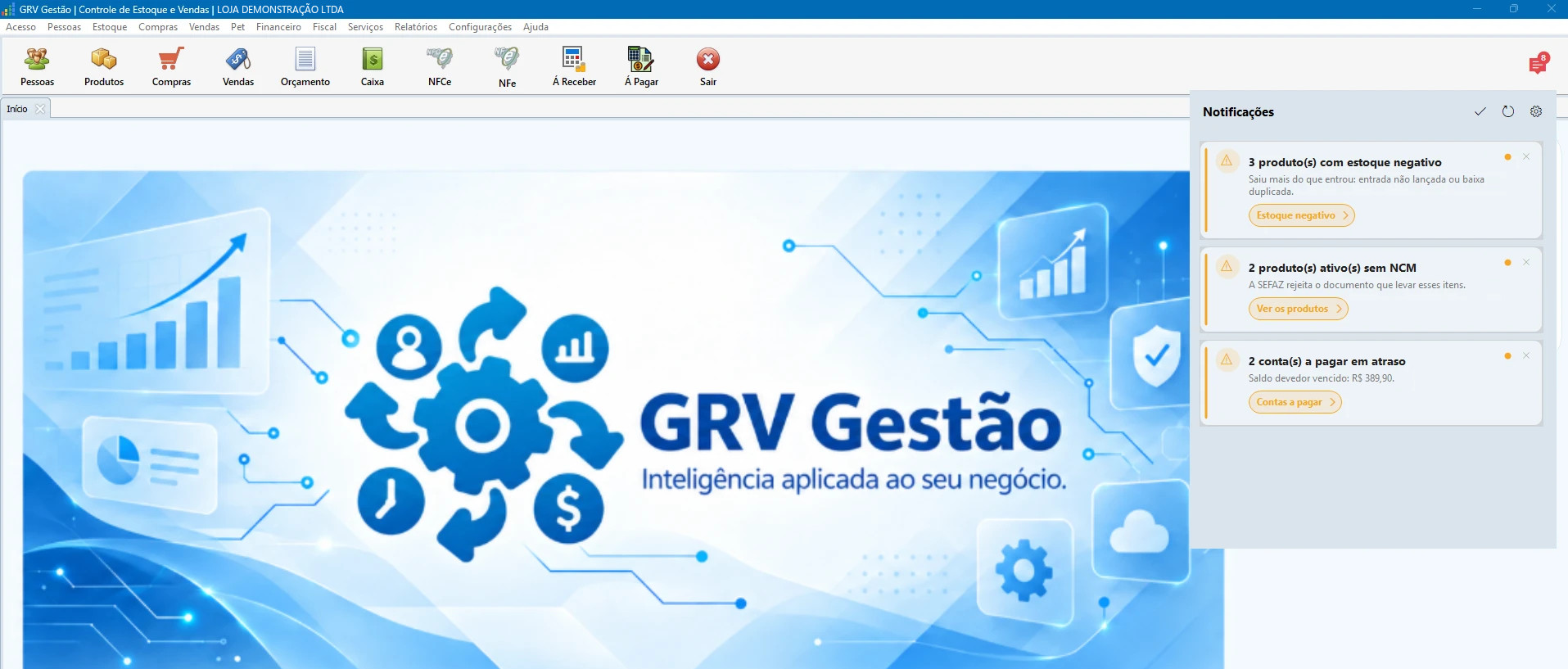
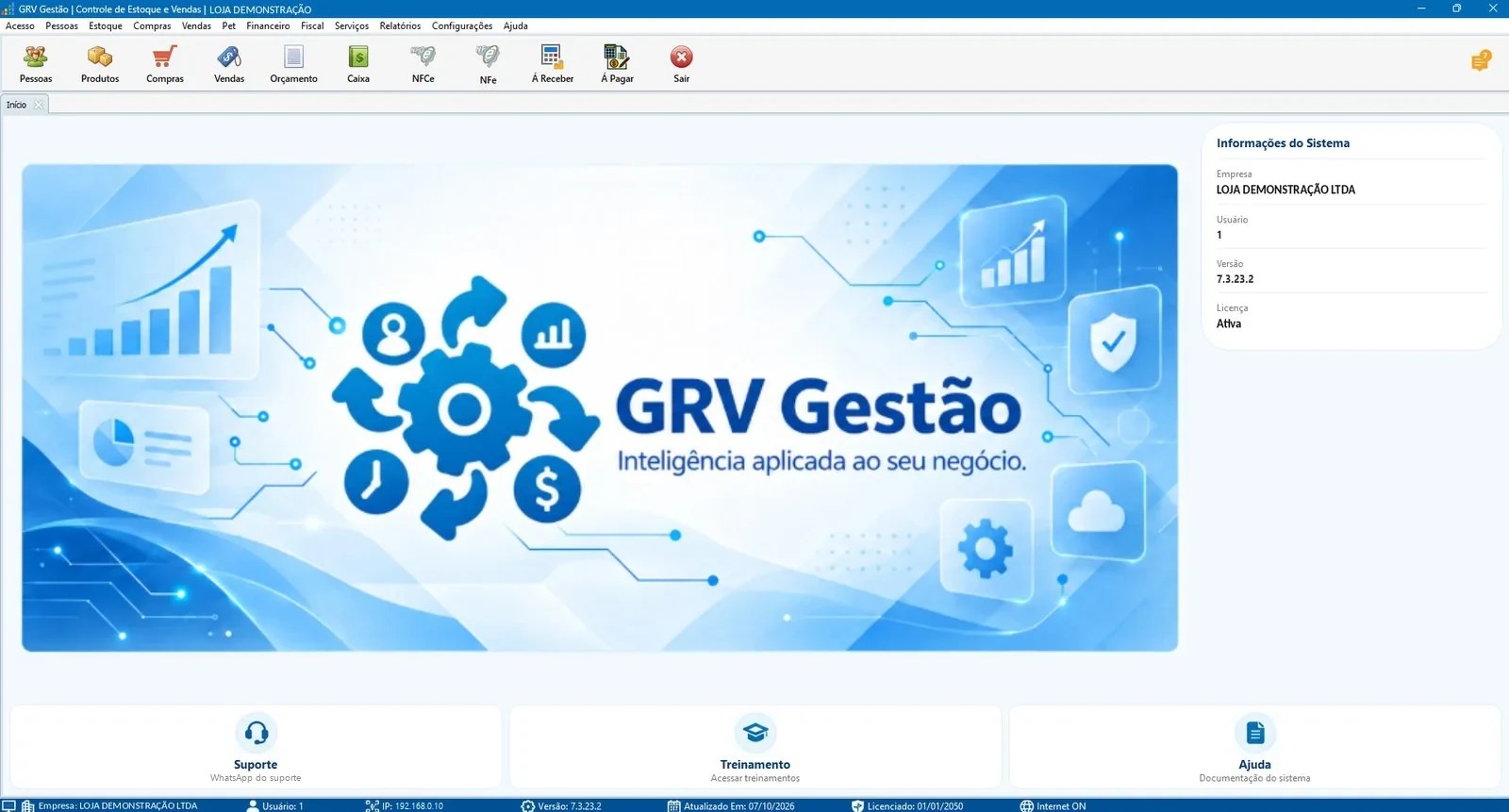
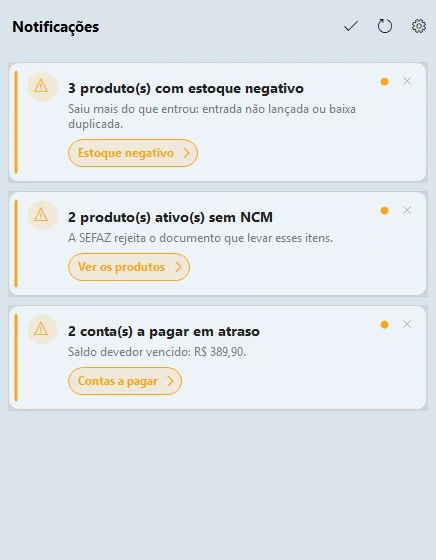
Telas com dados de demonstração.
Um caixa feito para a fila andar
Tela de venda com NFC-e, TEF, PIX, balança, mesas e delivery. O produto entra pela busca ou pelo código de barras, e a venda fecha pelo teclado.
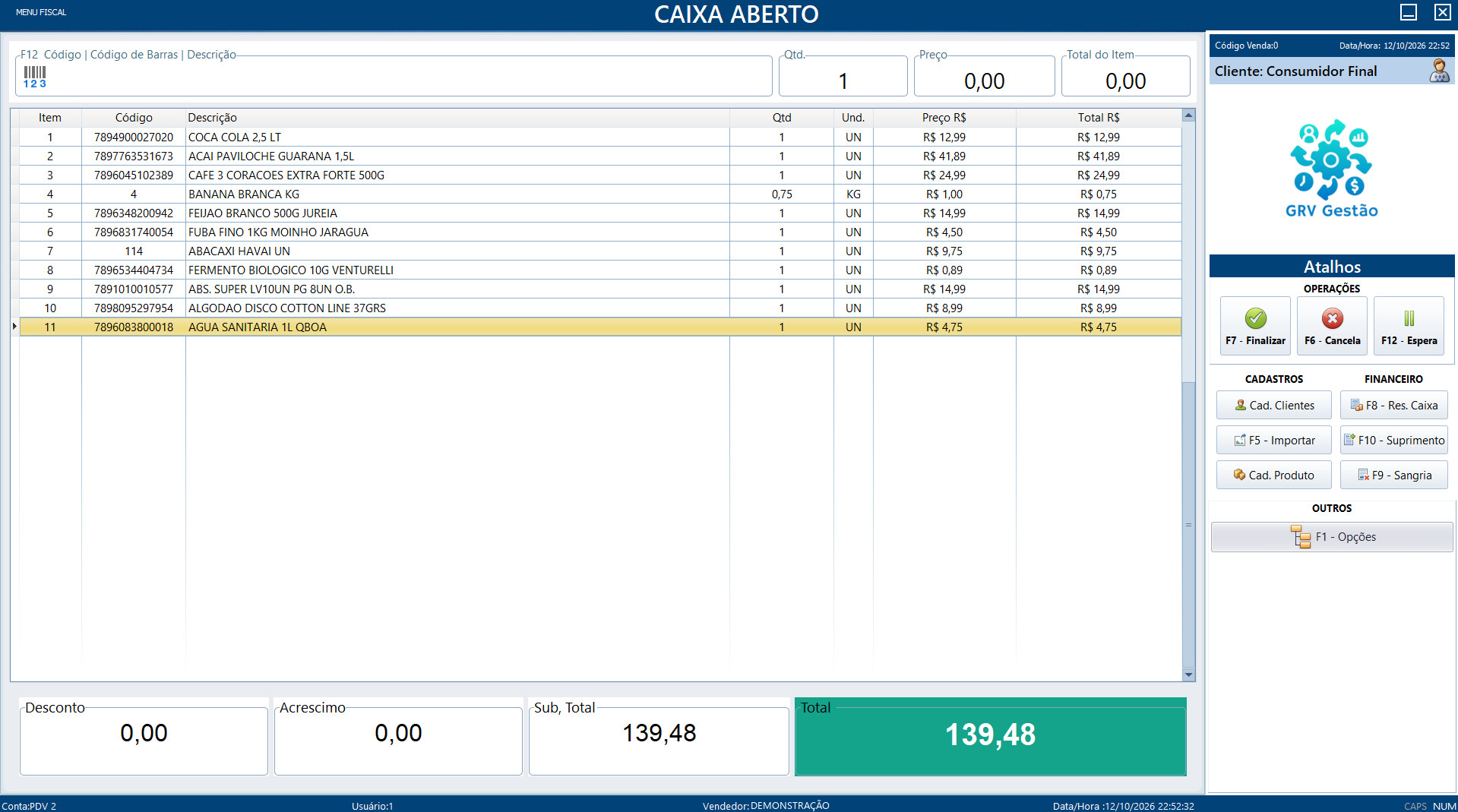
Tela com dados de demonstração.
Painel de atalhos
Clique numa tecla para ver o que ela faz no caixa.
Abre a finalização: dinheiro, cartão com TEF integrado, PIX com QR Code, crediário, crédito do cliente, desconto, acréscimo, CPF/CNPJ na nota e troco. Emite a NFC-e e imprime o cupom.
No mesmo painel ficam os botões Cadastro de Clientes e Cadastro de Produto.
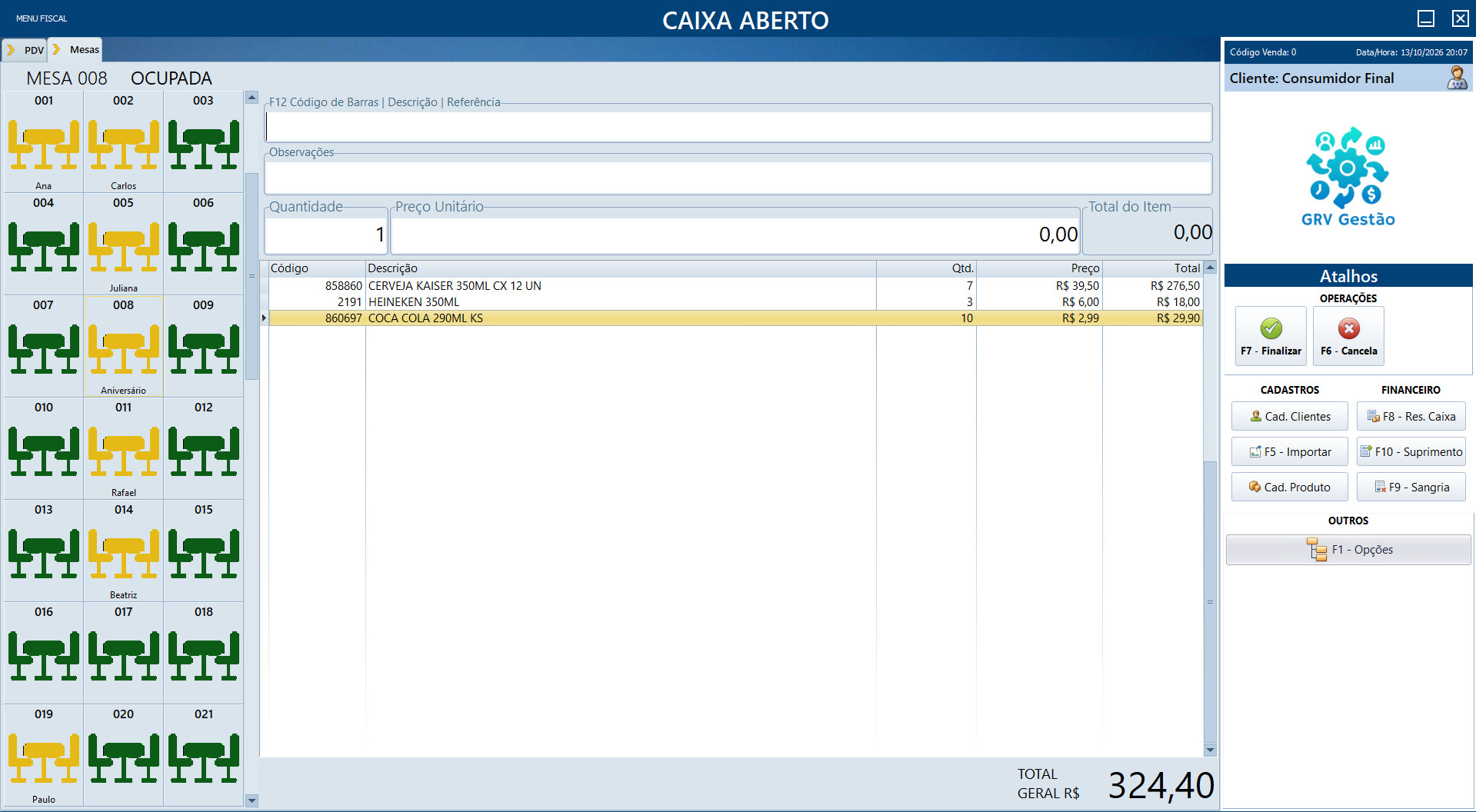
Restaurante: mapa de mesas
Mesa livre ou ocupada, nome do cliente na mesa, abertura com duplo clique, transferência de mesa e atualização automática entre os caixas.
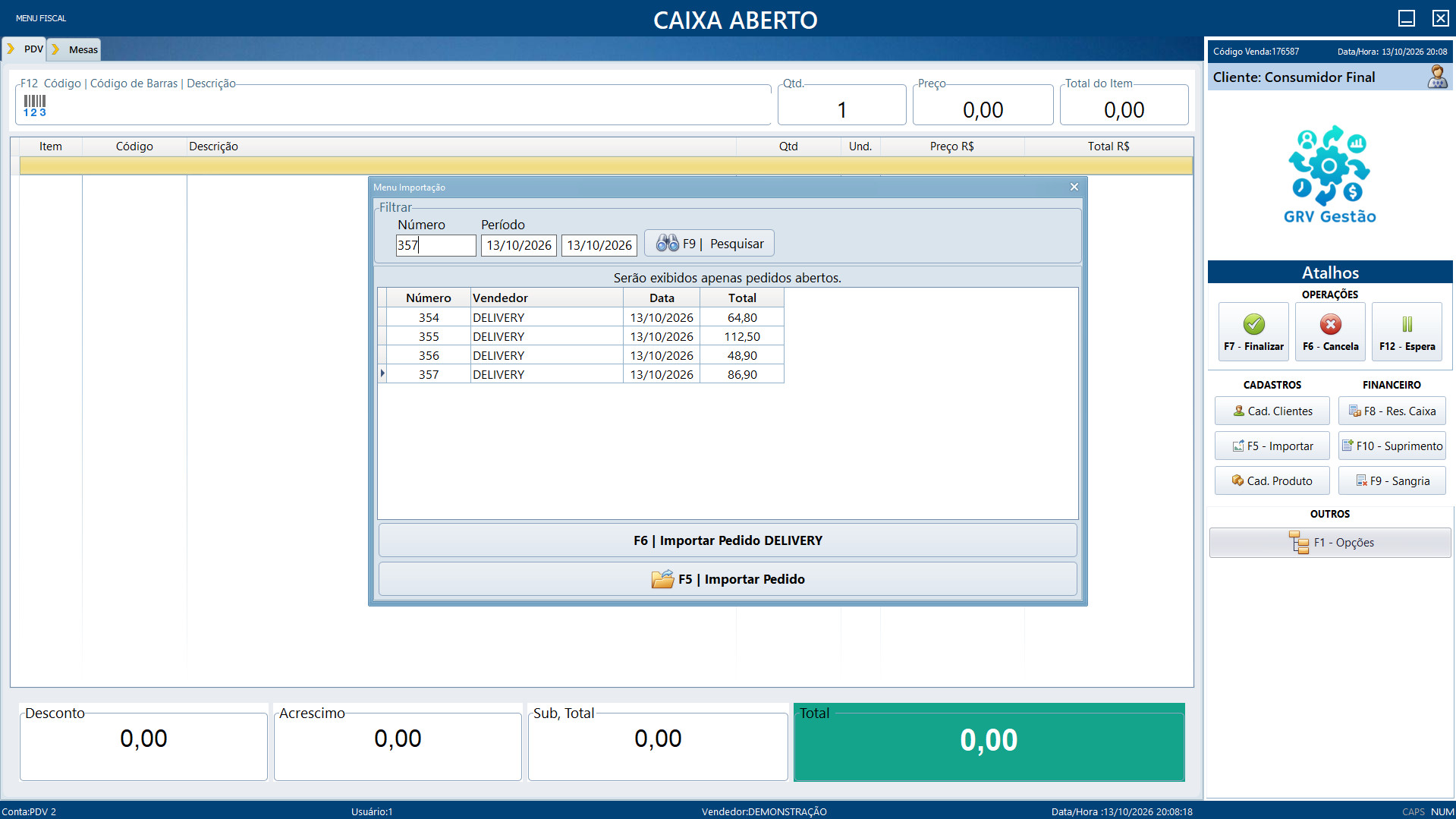
Delivery no caixa
Pedido do GRV Delivery e pedido web importados no caixa, com entregador e impressão do pedido.
Todas as telas do caixa
- Abertura de CaixaValor inicial e comprovante na térmica.
- Tela de VendaItens, subtotal e total sempre visíveis.
- FinalizaçãoDinheiro, TEF, PIX com QR Code, crediário e troco.
- Importar (F5)Venda em espera, orçamento, O.S., pré-venda ou pedido delivery.
- Venda em Espera (F12)Atende outro cliente sem perder a venda.
- Restaurante (Mesas)Mapa de mesas atualizado entre os caixas.
- DeliveryPedido com entregador e impressão.
- Sangria e SuprimentoCom comprovante e lançamento no financeiro.
- Recebimento de ContasTítulos de clientes recebidos no caixa.
- Devolução e ReimpressãoDevolução de venda e reimpressão de cupom.
- Autorização de SupervisorSenha do supervisor para operações protegidas.
- Busca de Preço e Cadastro Rápido de ClientePreço e cliente sem sair da venda.
- Fechamento de CaixaConfere, falta e sobra, com resumo impresso.
- Menu Fiscal (PAF-NFC-e)Arquivos da fiscalização assinados com o certificado.
Caiu a internet? O caixa continua vendendo.
- Internet Conectada
- Caixa Vendendo
- NFC-e Transmitida
Com internet, a NFC-e é emitida e transmitida normalmente.
O balcão lança, o caixa só recebe
O atendente lança os produtos no balcão. A pré-venda vai para o caixa, que só recebe e emite a nota.
- Impressão da pré-venda com código/senha
- Quantidade travada, conforme o PAF-NFC-e
- Cancelamento registrado
- No caixa, a pré-venda entra pelo F5 Importar
Trabalha em segundo plano enquanto você vende
O GRV Hub é um programa que roda em segundo plano. Ele faz o backup, manda os avisos por WhatsApp, envia o XML para o contador e liga os aplicativos ao sistema.
- BackupAutomático e diário. Guarda as 5 mais recentes.
- WhatsAppAvisos e mensagens automáticas, como as da O.S.
- ContabilidadeEnvio automático dos XML e relatórios para o contador.
- Força de VendasSincroniza o app do vendedor e traz os pedidos como orçamento em até 1 minuto.
- DeliveryTraz os pedidos do GRV Delivery e devolve a nota fiscal para o painel.
- AcademiaAtende a catraca facial e sincroniza alunos e planos com o site.
- LicençaConfere a licença do sistema on-line.
O vendedor, o cliente e o contador também usam
Força de Vendas no celular do vendedor, GRV Delivery com cardápio online e Portal do Contador na web. Os dois aplicativos chegam ao sistema pelo GRV Hub.
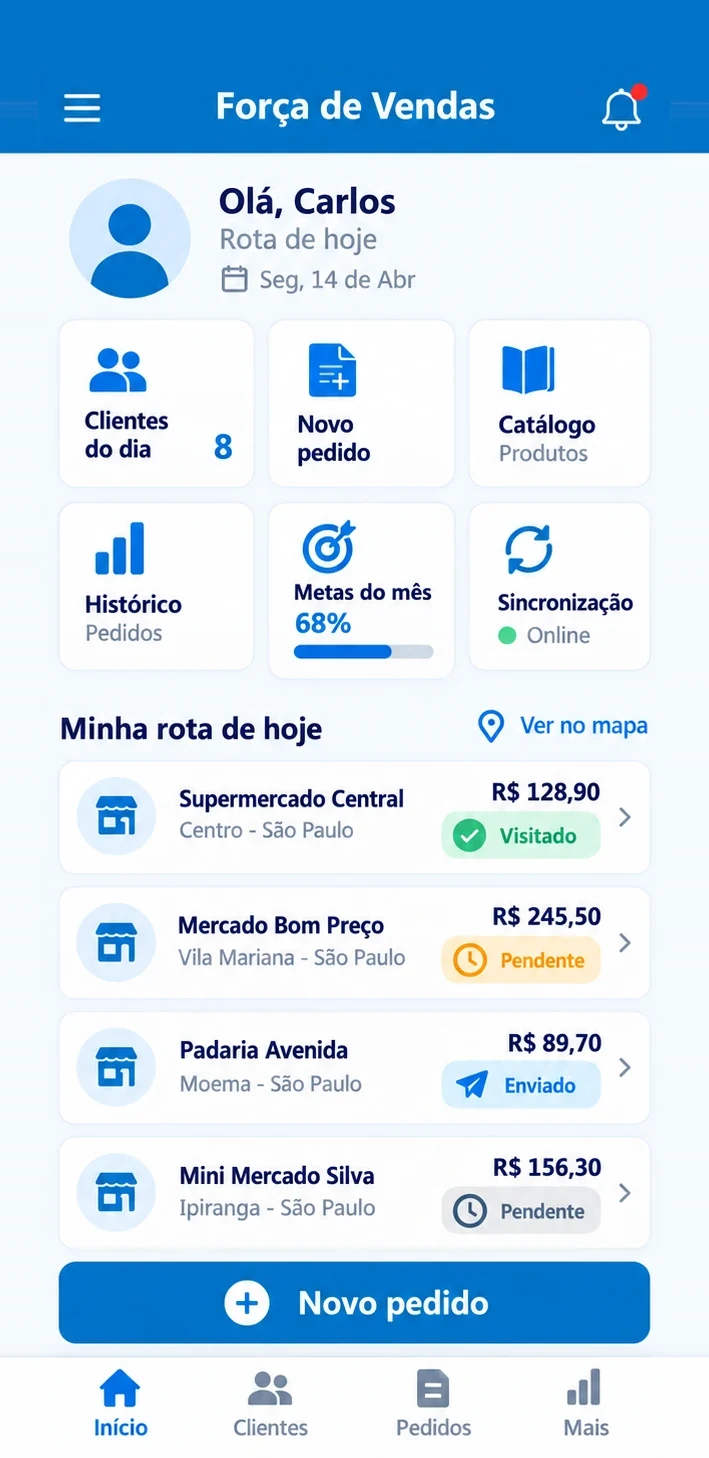
Força de Vendas
O vendedor externo consulta produtos e clientes e tira pedidos no celular. O pedido chega no sistema como orçamento.
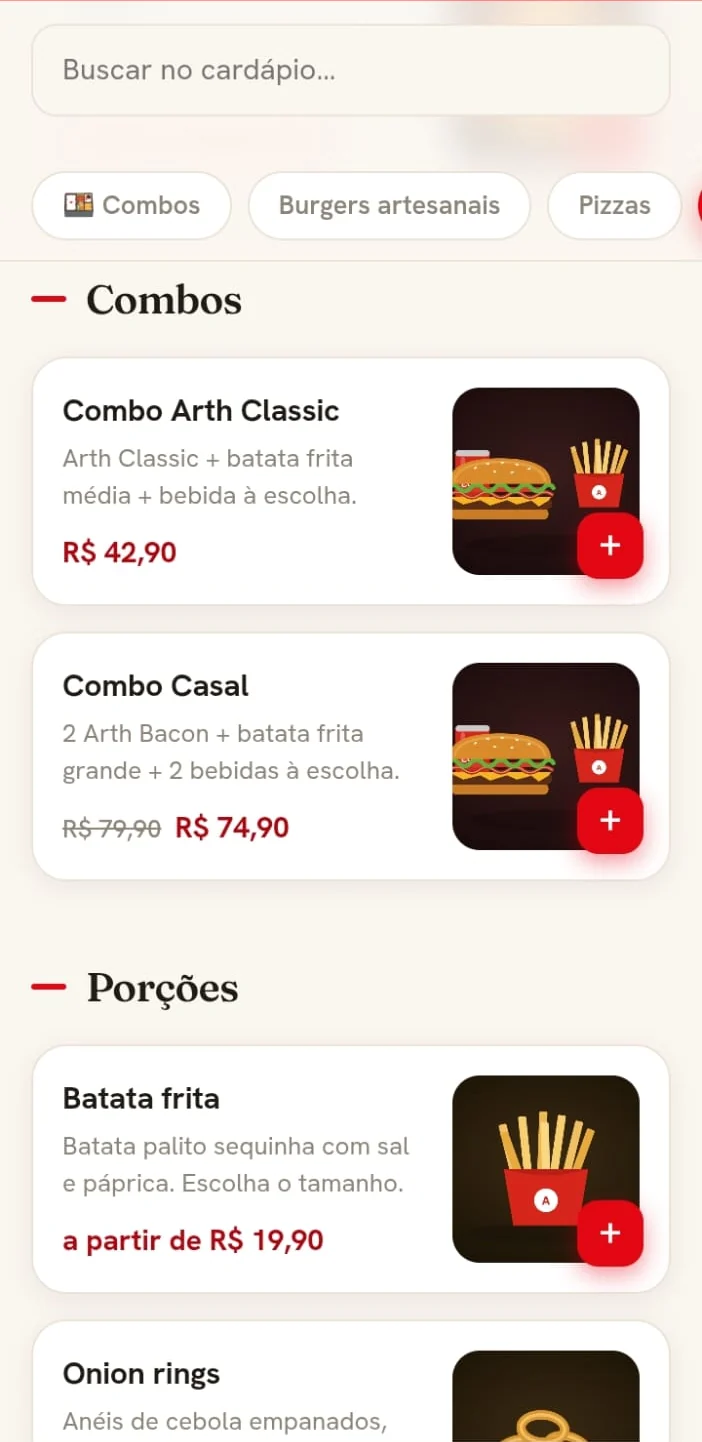
GRV Delivery
O cliente pede pelo celular, o pedido cai no PDV e imprime na térmica. A nota volta para o painel do delivery.
Portal do Contador
O contador baixa XMLs e relatórios sem pedir para a loja.
Acessar o Portal do ContadorVersão nova toda quarta-feira
O atualizador baixa e instala a versão nova. Ao abrir o sistema, o banco de dados é atualizado sozinho.
- Quarta-feiraSai uma versão nova do GRV Gestão.
- Baixa e instalaO atualizador automático cuida disso.
- Abre o sistemaO banco de dados é atualizado sozinho.
- Confere o que mudouNa Lista de Updates, no menu Ajuda, e na página de novidades.
Em Configurações > Terminais aparece a versão instalada em cada computador e caixa da rede.
Promoção por Combinação, Pet Shop e Desagregação
Lançada em 07/10/2026
Contando desde a versão 7.3.1.
Ver o que mudouÚltimas versões
Um dia de loja com o GRV Gestão
Do caixa aberto ao backup automático, cada peça faz a sua parte.
- PDV
Abrir o caixa
O operador informa o valor inicial e o comprovante sai na impressora térmica.
- PDV
Vender
O produto entra pela busca F12 ou pela etiqueta de balança, a promoção é aplicada sozinha e o F7 finaliza com NFC-e e cupom.
- Pré-Venda
Atender no balcão
O atendente lança a pré-venda e o caixa importa com F5, só para receber.
- Retaguarda
Receber mercadoria
A compra entra pelo XML do fornecedor, com preço de venda item a item, contas a pagar geradas e etiquetas na fila de impressão.
- Aplicativos
Pedidos de fora da loja
Os pedidos do Força de Vendas chegam como orçamento e os do GRV Delivery caem direto no PDV.
- Retaguarda
Acompanhar
A Central de Notificações avisa contas em atraso, estoque negativo, NFC-e rejeitada e NF-e não transmitida, com um botão para a tela certa.
- PDV
Fechar o caixa
Fechamento conferido na tela (confere, falta e sobra), com o resumo impresso.
- GRV Hub
Em segundo plano
Backup automático diário e o XML enviado para o contador.
O que vale para o sistema inteiro
Funciona na rede local
O sistema roda na rede da empresa. Se a internet cair, o caixa continua vendendo.
Vários caixas na mesma rede
Caixas e computadores da empresa trabalhando juntos, ligados pela rede local.
PAF-NFC-e de Santa Catarina
Adequado ao PAF-NFC-e de SC, com Menu Fiscal no caixa.
Reforma Tributária
Classificação tributária, IBS e CBS no cadastro do produto e do grupo.
Telas em abas
Várias telas abertas ao mesmo tempo dentro da janela principal.
Atualização toda quarta-feira
Versão nova pelo atualizador automático, com o banco de dados atualizado sozinho.
Permissão por tela e por botão
Cada usuário abre e faz só o que foi liberado para ele.
Backup automático todo dia
Backup automático feito pelo GRV Hub todo dia, sem você precisar lembrar.
Ligado ao que a operação precisa
SEFAZ, meios de pagamento, bancos, balanças e impressoras conversando com o sistema.
SEFAZ e prefeituras
Emissão e transmissão dos documentos fiscais, inclusive NFS-e.
TEF e PIX
SuperTEF, ACBr/PayGO e PIX com QR Code.
Bancos
Boleto com arquivo de remessa e retorno.
Balanças e leitores
Balança com carga de produtos e leitor de código de barras.
Impressoras
Térmicas e de etiqueta, como Argox e Zebra.
Catraca facial
Liberação do aluno da academia pelo cadastro e pela mensalidade em dia.
Avisos automáticos e mensagens da ordem de serviço.
GRV Delivery e Força de Vendas
Pedidos do cardápio online e do app do vendedor.
Tabela IBPT
Impostos aproximados, baixados pela própria tela.
Documentos fiscais
Requisitos
| Item | O que é preciso |
|---|---|
| Computador | Windows 10 ou 11. |
| Banco de dados | Firebird 3 instalado na empresa, no servidor ou no computador principal. |
| Certificado digital | A1 ou A3 da empresa, para emitir notas. |
| Internet | Para transmitir as notas e receber atualizações. O caixa vende sem internet e transmite depois. |
Quer ver o GRV Gestão funcionando na sua empresa?
Mostramos as telas com a rotina do seu ramo, sem compromisso.